從基礎認識到實作範例,一篇文章就讓你學會好玩的液化工具,一起來練習吧
1.向前彎曲工具
手指的圖示有點像是根據你游標的移動(按住)扭曲,像是咖啡拉花,或是按住shift在畫面上點擊可以拉出直線。


2.重建工具
不管經過多少扭曲的效果都能用這個工具矯正回原狀。


3.瞬時針扭轉工具
按住可瞬時針扭轉像素,按住alt可以逆時針旋轉。


4.縮攏工具
按住可以將像素往內縮。


5.膨脹工具
和縮攏工具相反,按住可以讓像素往外擴張。


6.左推工具
按住上移時像素像左靠,往下像素右靠,右畫向上靠,左畫向下靠,或是順時鐘畫圓放大像素,逆時鐘畫圓縮小像素。


7.鏡像工具
類似左推工具按住上移時做筆刷左邊的像素鏡像,往下做右邊的像素鏡像,右畫做上邊的像素鏡像,左畫做下邊的像素鏡像,或是順時鐘畫圓做內縮的鏡像,逆時鐘畫圓做外推的鏡像。


8.湍流化工具
像是力量比較小的向前彎曲工具,。


9.凍結/解凍遮色片工具
用凍結遮色片工具劃過的地方會以紅色表示,但你按下確定關閉液化後不會顯示出來,它只是表示目前你凍結了哪些區塊,凍結的部份不管你之後怎麼畫都不會影像該區塊。


實作範例
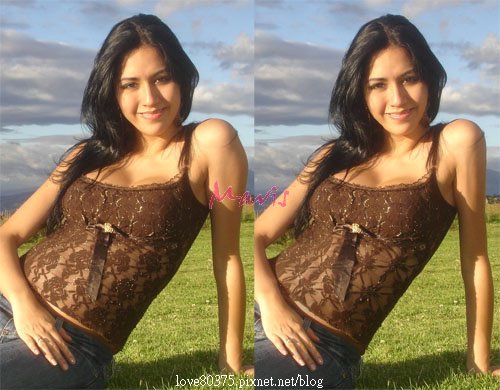
先看看原圖↓

發現有點肚子,手臂也因擠壓變粗,眼睛也許是陽光刺眼只有半開,別擔心,這些都可以立刻解決。
消肚子
1.先凍結不要扭曲到的部份。

用縮攏工具縮小被肚子撐開的衣服圖案,再用筆刷大一點的向前彎曲工具往內輕推出腰線。

瘦手臂
2.同樣凍結不要扭曲到的部份,再用向前彎曲工具往內輕推瘦手臂。

張開眼
3.因為要將上眼皮拉高些(眼睛張開些),所以凍結眼皮之外不要扭曲的部份 。
細節部分請用放大鏡放大,方便作業。

用向前彎曲工具輕拉高眼皮。
湍流化工具放大瞳孔

完成圖↓

放大比較
類似文章


Recommend to Front page
Photoshop功能(5)


請問一下?
我的Photoshop CS裡面沒有"液化"這個功能請問有指定要到哪個版本才會有嗎?
還是要如何用才能有這個功能呢?
謝謝你^^
PHOTOSHOP可以做到嗎?
Comment Permissions: Allow commenting